


DBeaver 连接 GaussDB 数据库教程(附 DBeaver 安装包下载)
数据库连接工具,Navicat 虽然功能多,但是需要授权,对个人用户和中小团队来说成本较高。DBeaver 是一个很不错的选择:完全免费开源、支持几乎所有主流数据库,当然也支持华为 GaussDB(含 GaussDB 分布式与集中式)。本文详细讲解 DBeaver 连接 GaussDB 的完整步骤,并附上 DBeaver 安装包百度网盘下载(官网下载慢的福音)。
快速答案:DBeaver 社区版可免费连接 GaussDB,新版本直接选择 GaussDB 驱动即可,低版本需手动导入驱动 jar 包;DBeaver 安装包见文末下载。
一、版本选择
根据你的 GaussDB 环境选择对应版本的 DBeaver:
- 新版本(推荐):新版本 DBeaver 已经原生支持 GaussDB,安装后直接选择对应的数据库连接即可,无需手动配置驱动。目前新版本的大小来到了 100 多 M。
- 低版本:如果因为安全要求必须使用低版本 DBeaver,则需要手动导入 GaussDB 驱动(下文详细介绍)。低版本 30 多 M 即可,也可以满足日常写 SQL 的需求。
博主自己下了两个版本保存到百度网盘,一个是 dbeaver-ce-25.3.3-x86_64-setup(最新版),一个是 dbeaver-ce-6.0.0-x86_64-setup(低版本),官网下载速度慢的可以直接从网盘取。
二、新版本连接 GaussDB 步骤
- 安装 DBeaver 后打开,点击左上角“新建数据库连接”(或 Ctrl+N)。
- 在数据库列表中选择 GaussDB(新版本已内置支持)。
- 填写主机、端口、数据库名、用户名、密码,点击“测试连接”。
- 测试通过后点击“完成”,即可开始使用。
三、低版本手动导入驱动
如果是低版本的 DBeaver,因为安全性要求没有安装最新版,需要自己手动导入对应的驱动:
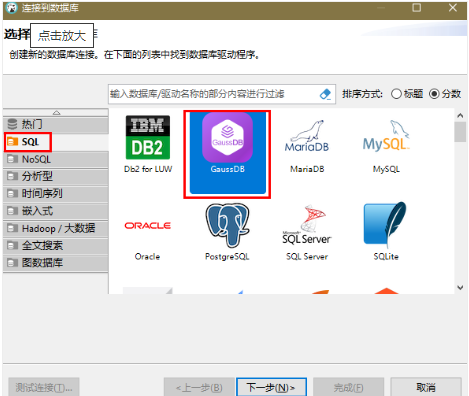
- 点击 driver setting 编辑驱动。
- 再点 libraries,点击 add file 查找自己下载的驱动。
- 记得要先把驱动包解压,区分分布式和集中式,还要根据安装的操作系统类型查看(x86 还是 ARM)。
- 添加完成后,把驱动列表里除了自己添加的驱动以外的其他驱动全部删除。
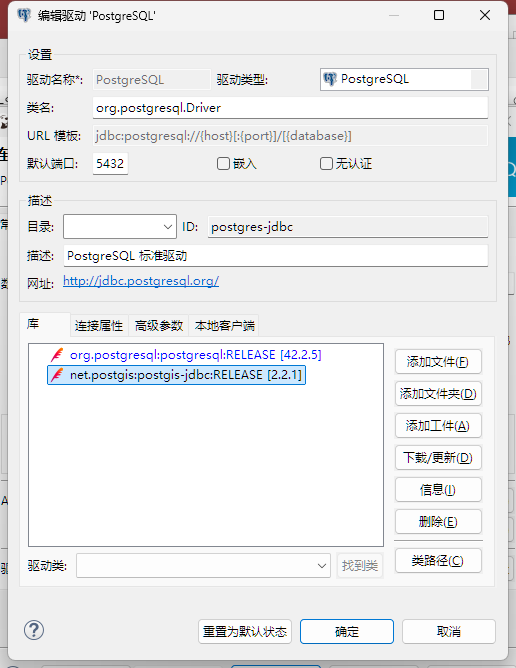
关键: 目前自己的驱动在最下面,点了 OK 也不行,默认还是使用第一个。将上面的驱动都删除掉,只保留自己的驱动即可连接了。
四、常见问题
Q:连接 GaussDB 时报“驱动加载失败”怎么办?
A:确认驱动包已解压(不要直接选压缩包),确认驱动版本与 GaussDB 版本匹配,确认只保留了一个驱动。
Q:分布式和集中式 GaussDB 驱动有区别吗?
A:有。请根据你的 GaussDB 部署形态(分布式 DWS / 集中式)下载对应驱动,混用会导致连接失败。
Q:DBeaver 收费吗?
A:DBeaver Community(社区版)完全免费开源,本文教程和网盘资源均为社区版。
DBeaver 连接 GaussDB 需要付费吗?
不需要。DBeaver 社区版免费,GaussDB 驱动也免费,个人和企业均可使用。
DBeaver 哪个版本支持 GaussDB?
较新版本的 DBeaver 已内置 GaussDB 驱动,新建连接时直接选择 GaussDB 即可;旧版本需手动导入驱动 jar 包。
连接 GaussDB 的默认端口是多少?
GaussDB 默认端口为 5432(与 PostgreSQL 兼容),具体端口以安装时配置为准。
DBeaver 和 Navicat 哪个更适合 GaussDB?
DBeaver 免费且原生支持 GaussDB 驱动,Navicat 需要授权且对 GaussDB 兼容性一般,推荐使用 DBeaver。
五、更多资源
\n
连接参数说明
| 参数 | 说明 | 示例值 |
|---|---|---|
| Host | 数据库主机地址 | 192.168.1.100 |
| Port | 数据库端口 | 5432 |
| Database | 数据库名 | postgres |
| Username | 用户名 | gaussdb |
| Password | 密码 |
常见问题
Q: 连接时报错 "Connection refused" 怎么办?
A: 检查数据库服务是否启动、端口是否正确、防火墙是否放行对应端口。
Q: DBeaver 找不到 GaussDB 驱动?
A: DBeaver 会自动下载驱动,如失败可手动下载 PostgreSQL JDBC 驱动并指定。
Q: 执行 SQL 时中文乱码?
A: 确认连接字符集为 UTF-8,在连接属性的驱动属性中设置 charSet=UTF8。
注意事项
- 生产环境建议使用只读账号连接,避免误操作
- 大结果集查询建议设置 fetch size 避免内存溢出
- 定期导出连接配置备份
评论