1.安装包下载
PostgreSQL18.3安装包 链接: https://pan.baidu.com/s/1N41W1OeI2F679Wihe-41tQ?pwd=6edh
2.安装步骤
安装环境:windows11,安装postgresql 18.3版本
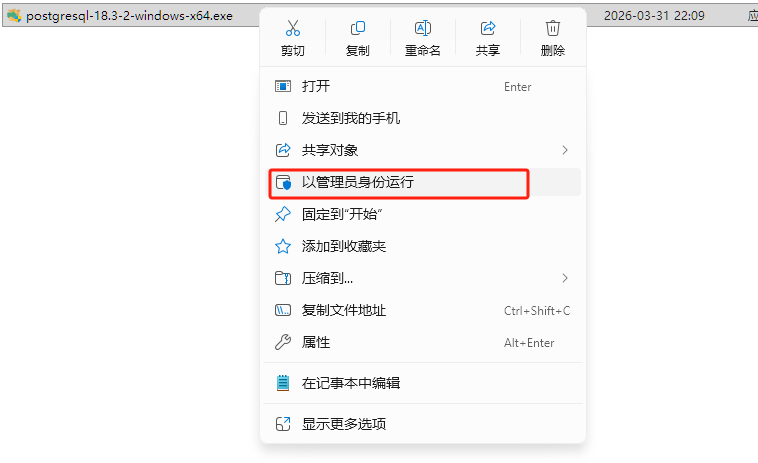
2.1 右键管理员身份打开
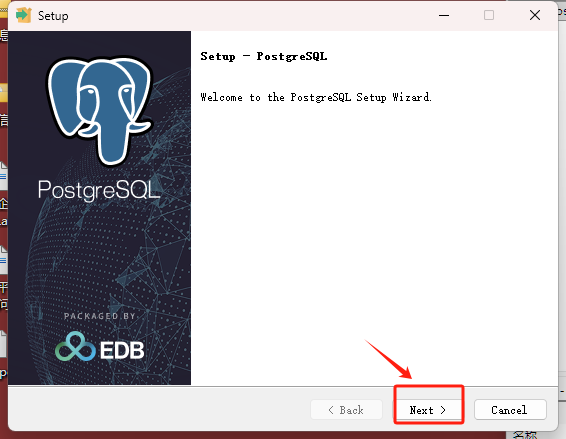
2.2 点next下一步
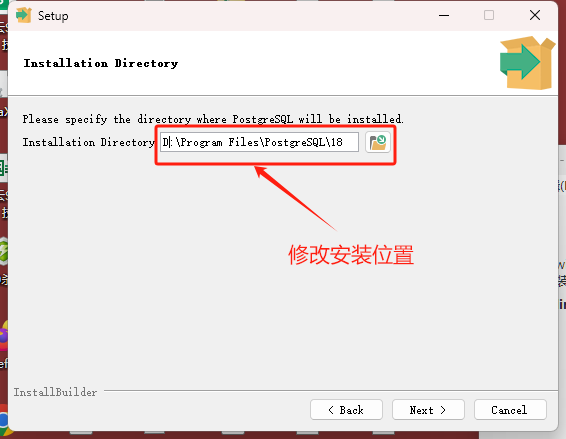
2.3 选择安装目录
记得要修改一下目录,最好只把C盘改为其他盘,建议安装到 D/E 盘,避免占用系统盘空间,后期数据量大不会导致 C 盘爆满。
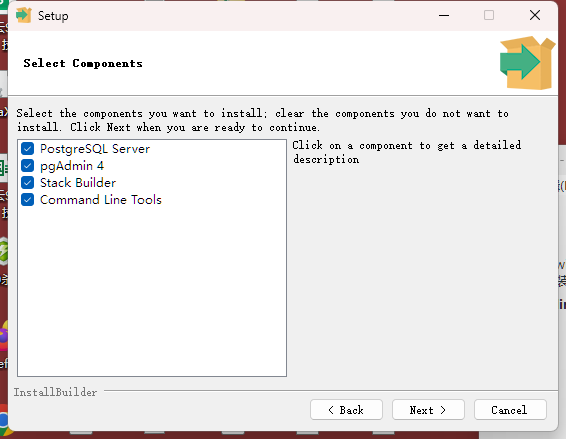
2.4 根据需要勾选安装项
PostgreSQL Server:数据库
pgAdmin 4:官方自带数据库管理工具
Stack Bulder:插件扩展功能
Command Line Tools:命令行工具psql
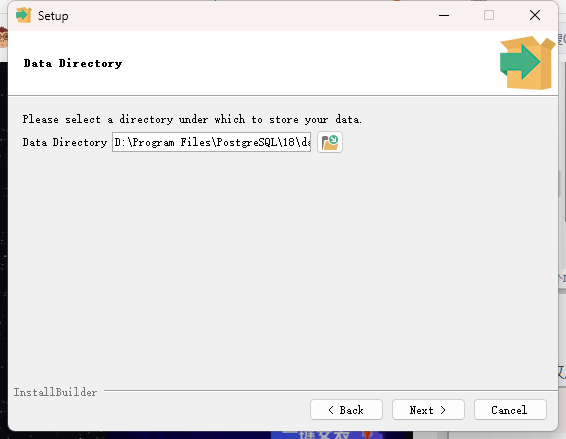
2.5 选择数据存储目录
前面的改了其他盘,这里默认就改了,如果没有修改的话,这里一定记得不要放在C盘,否则数据很容易撑爆C盘,数据目录建议和安装目录保持一致,方便后期管理、备份、迁移。
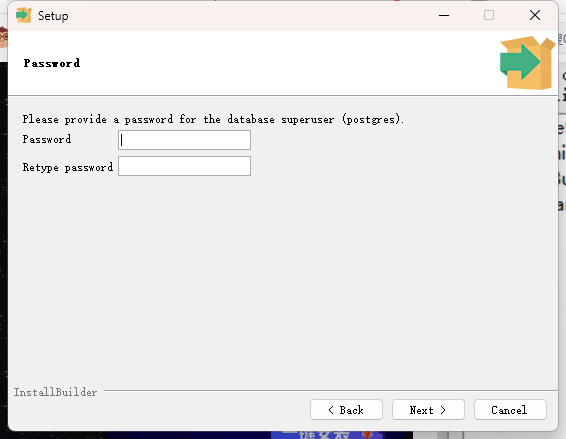
2.6 设置用户postgres的密码
此密码为数据库超级管理员 postgres 的密码,务必牢记,连接数据库时必须使用。
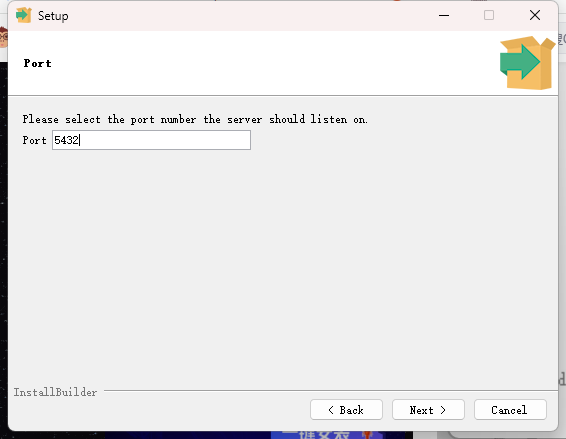
2.7 设置端口
默认端口 5432 为 PostgreSQL 标准端口,不建议修改,避免连接工具不兼容。
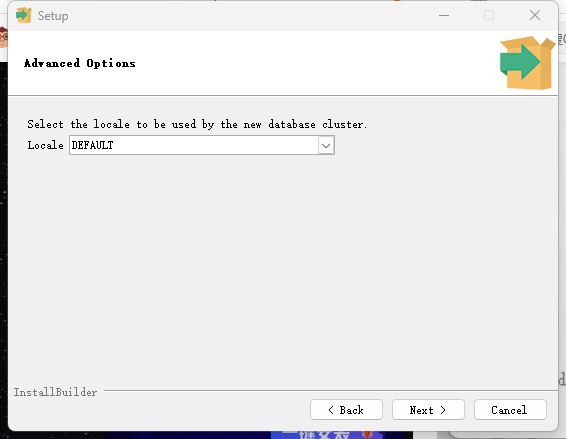
2.8 选择地区
选择默认地区,不同的地区文字,排序,字符等会有区别
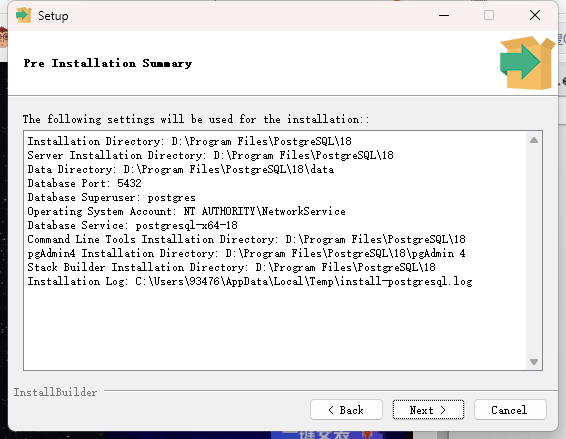
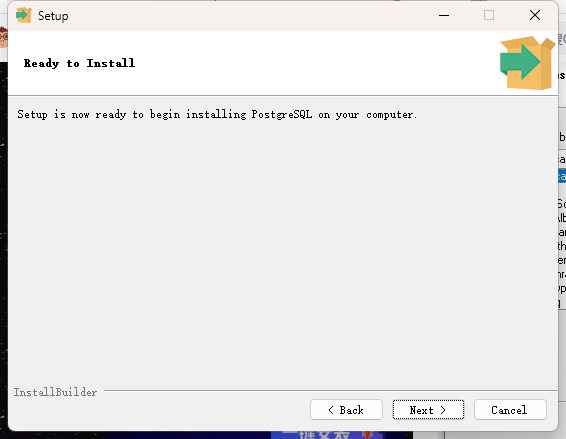
2.9 安装前确认
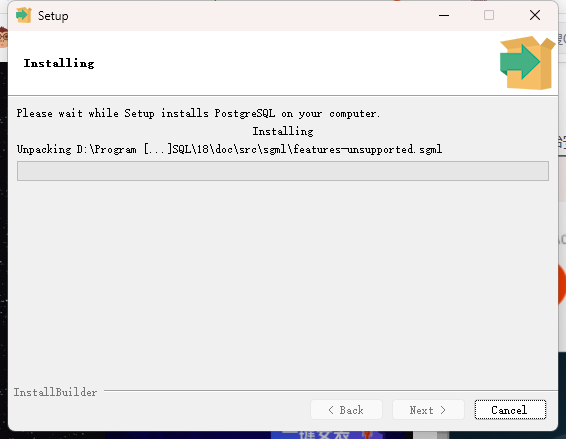
2.10 等待安装
2.11 安装完成
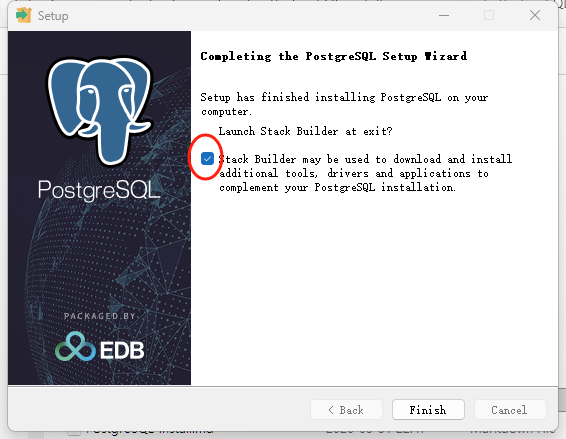
这个可以取消掉,先不用装驱动和额外插件,点击finish即可。
3 连接postgresql数据库
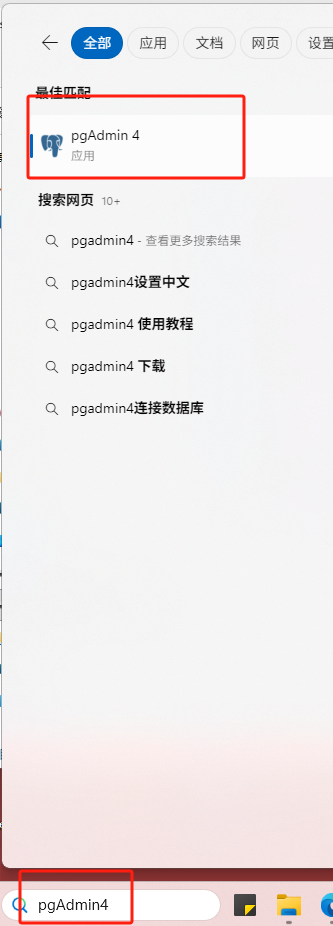
3.1 搜索pgAdmin工具并点击打开
安装完成后,可通过 pgAdmin 4 图形化工具管理数据库,无需命令行操作。
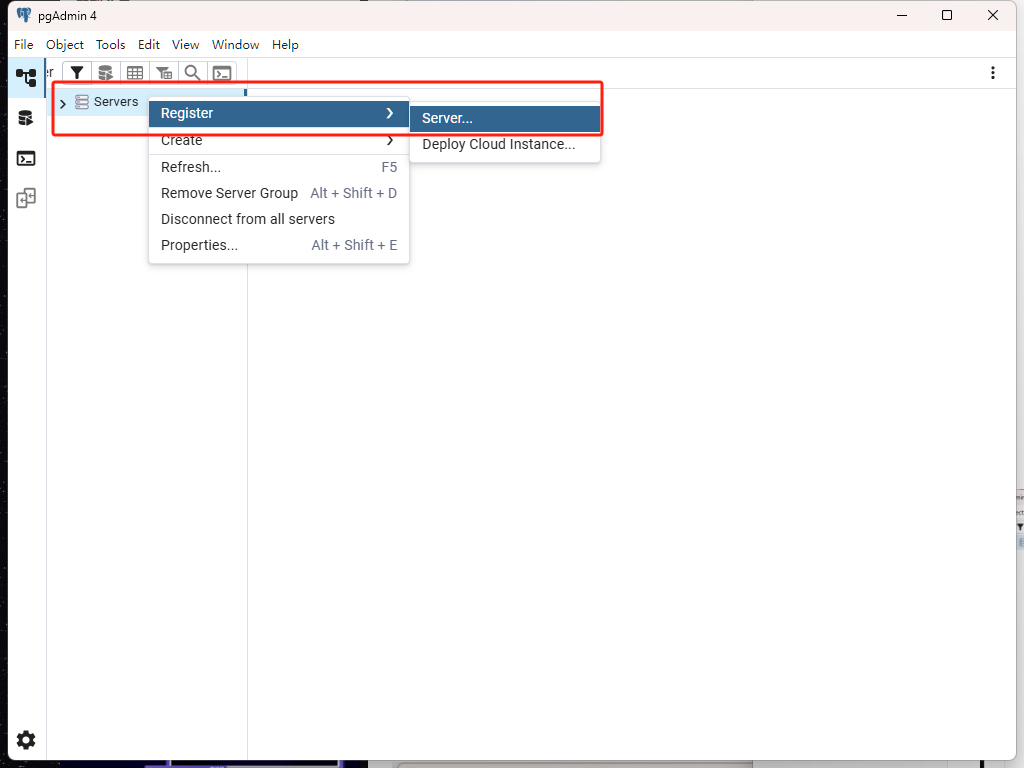
3.2 填写连接信息
右键server点击register-server
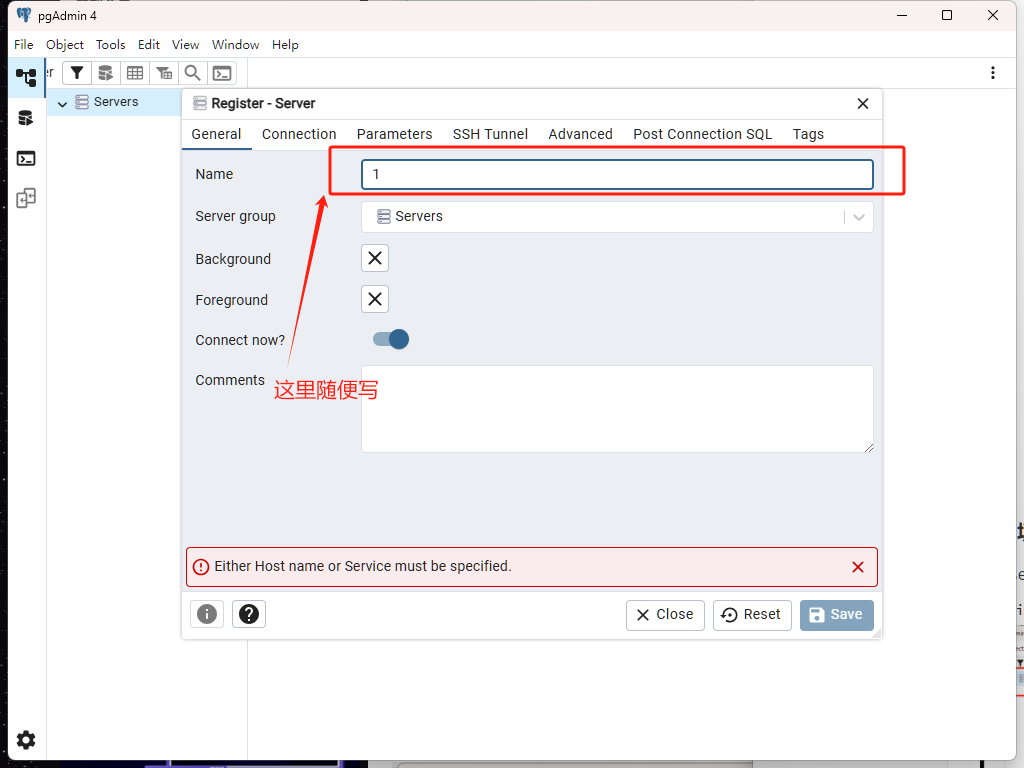
这里name随便写
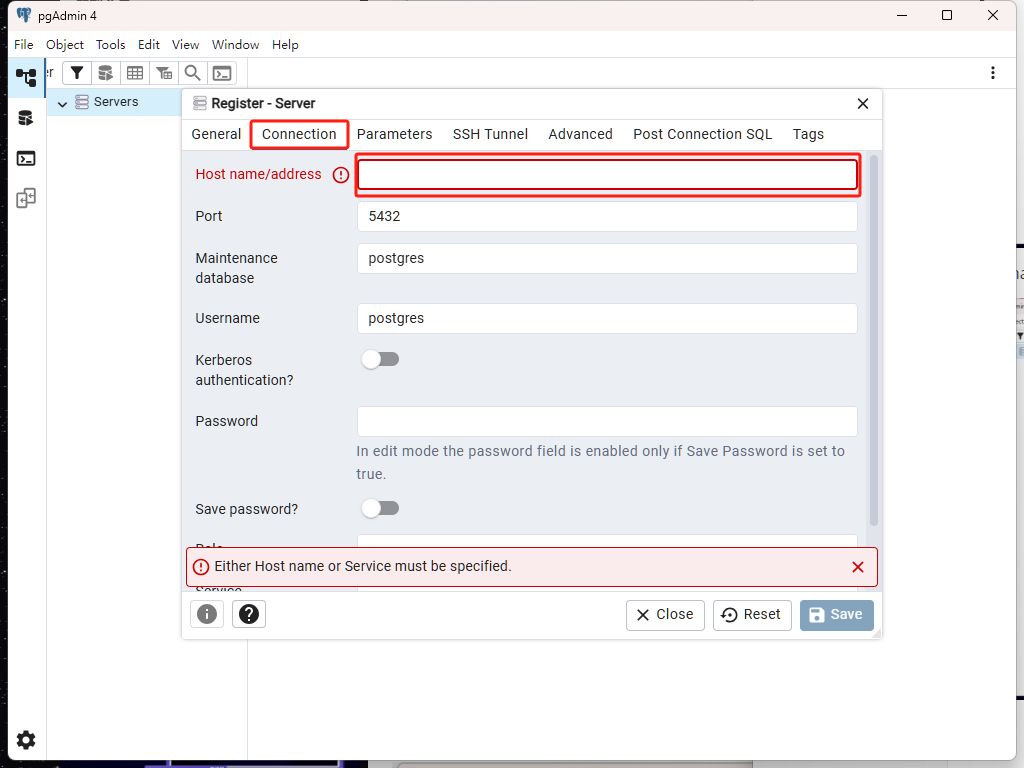
这里填写localhost或者127.0.0.1,下面的password填写好自己设置的密码,然后点击save就可以了
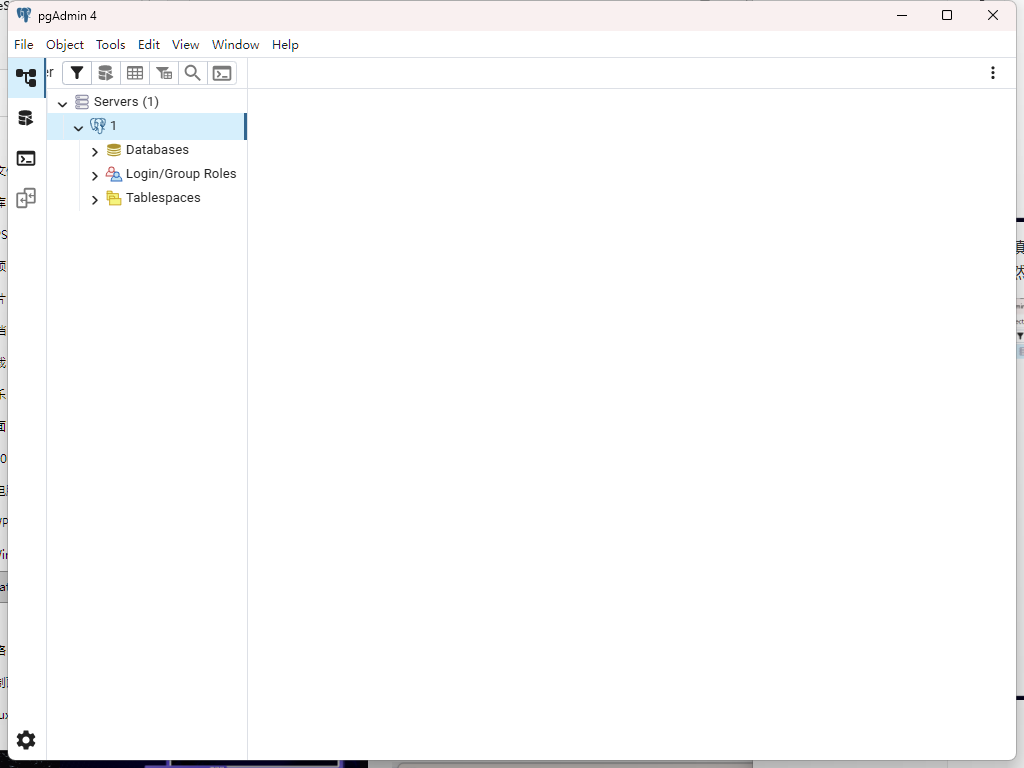
最终连接成功
4 卸载步骤
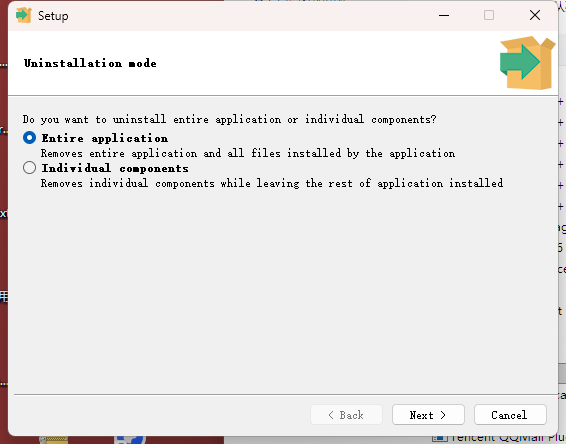
4.1 打开控制面板卸载
Entire application:彻底卸载整个 PostgreSQL,包括所有安装的文件、组件、服务,避免残留。 彻底卸载可避免服务残留、端口占用、重装失败等问题。 Individual components:只卸载部分组件,会留下程序主体。
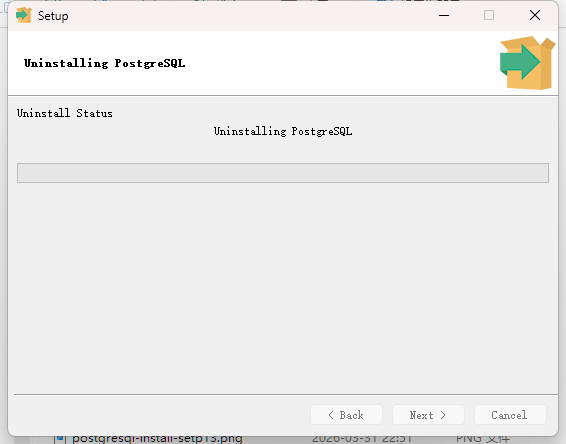
4.2 等待卸载
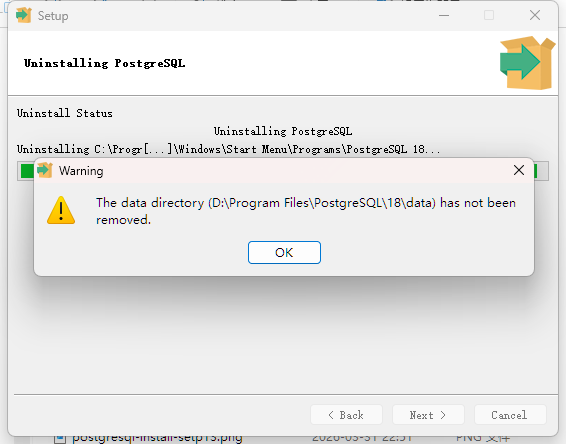
4.3 手动删除文件夹
点击ok,然后去手动删除文件夹
以上就是Windows 安装 PostgreSQL 18.3的完整流程,包括安装、连接、卸载三大核心环节,按照步骤操作即可正常使用 PostgreSQL 数据库。
linux操作系统有网状态下安装postgres可参考: https://wdhlzy.xyz/posts/postgresql-ubuntu-install/