在日常GaussDB数据库运维中,DBeaver是最常用的可视化管理工具之一。但很多用户会遇到无外网环境无法自动下载驱动、驱动配置错误导致连接失败等问题。本文基于DBeaver 25.3.3版本,详细讲解有外网、无外网两种场景下的完整连接步骤,附驱动/安装包下载地址和常见问题避坑,帮你一次性搞定DBeaver连接GaussDB。
一、前期准备
1.1 工具版本说明
本次实操使用以下版本,兼容性最佳:
- 客户端工具:DBeaver 25.3.3(x86版本,支持Windows/macOS/Linux)
- 数据库:GaussDB(兼容主流版本,GaussDB 200/600通用)
- 核心依赖:GaussDB JDBC驱动包(
gsjdbc4.jar,无外网环境必备)
1.2 资源下载地址
- DBeaver 25.3.3安装包:链接: https://pan.baidu.com/s/133s26mCv_0UuMfGLPhSjXw?pwd=drgj 提取码: drgj
- GaussDB JDBC驱动包(
gsjdbc4.jar):链接: https://pan.baidu.com/s/1kjjHDus2t3BI56CzDtCACQ?pwd=nbid 提取码: nbid
二、有外网环境:DBeaver一键连接GaussDB
如果你的DBeaver客户端可以访问外网,可直接通过自动下载驱动完成连接,步骤如下:
2.1 新建GaussDB数据库连接
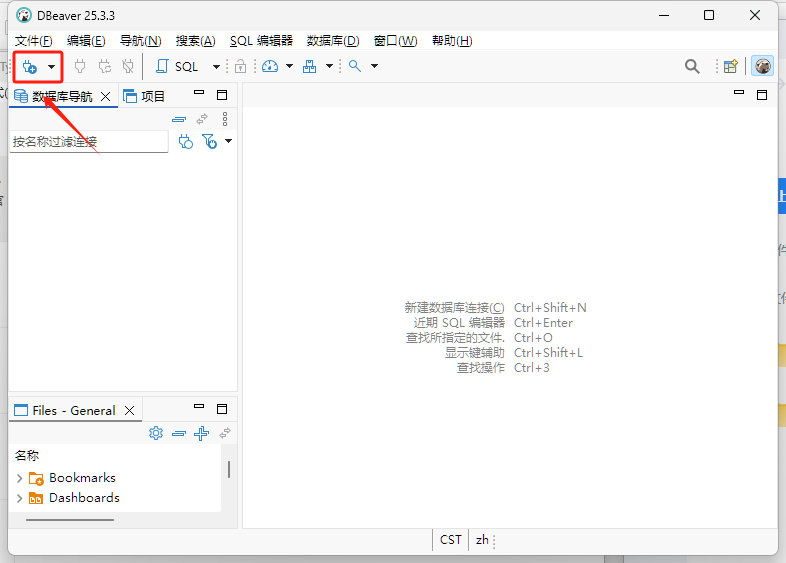
- 打开DBeaver,点击左上角「新建连接」按钮;
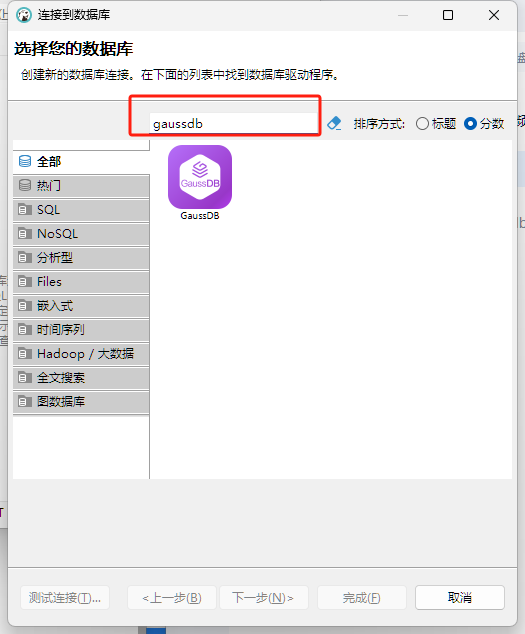
- 在搜索框输入「GaussDB」,选择对应数据库类型,点击「下一步」;
2.2 填写连接参数
在「连接设置」页面,填写GaussDB数据库的核心参数:
- 主机:GaussDB服务器IP地址
- 端口:默认
8000(根据实际部署修改) - 数据库名:目标数据库名称(如
postgres) - 用户名/密码:GaussDB数据库的登录账号密码
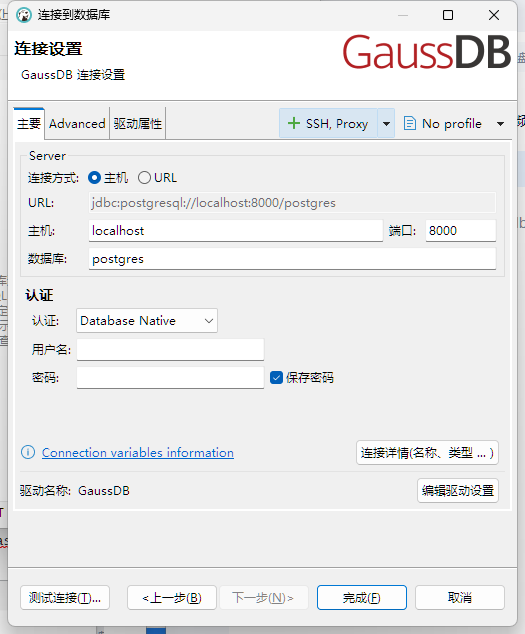
点击「测试连接」没有报错证明连接成功,点击完成即可在DBeaver中管理GaussDB数据库。
三、无外网环境:手动上传驱动连接GaussDB
如果客户端无法访问外网,无法自动下载驱动,需手动上传GaussDB JDBC驱动包,步骤如下:
3.1 打开驱动编辑界面
- 新建GaussDB连接,填写完连接参数后,切换到「驱动属性」标签页;
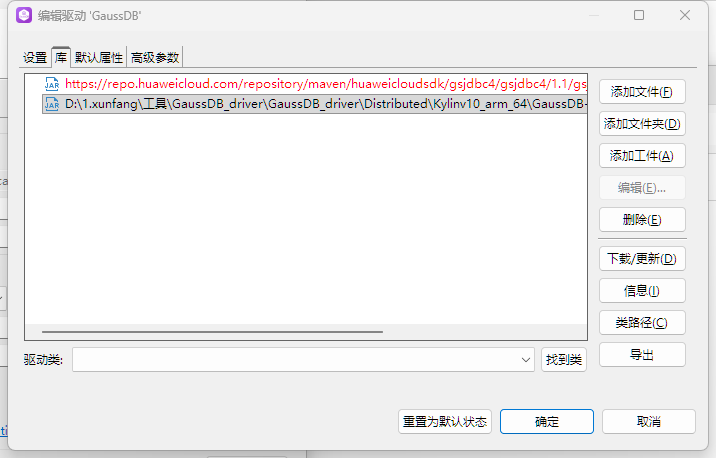
- 点击「编辑驱动设置」按钮,进入驱动配置界面;
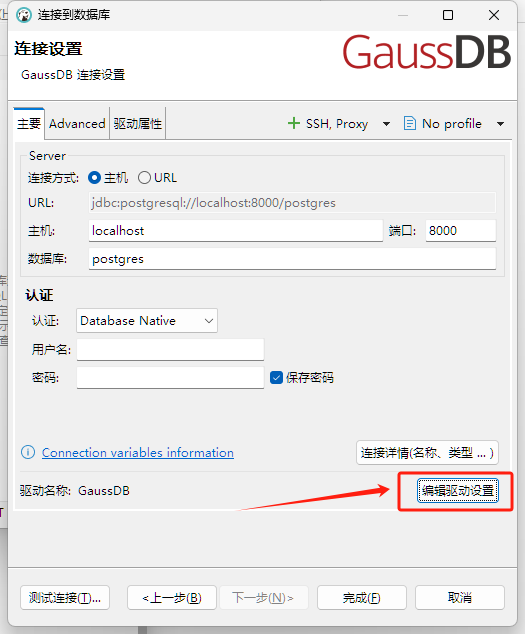
3.2 手动添加GaussDB JDBC驱动
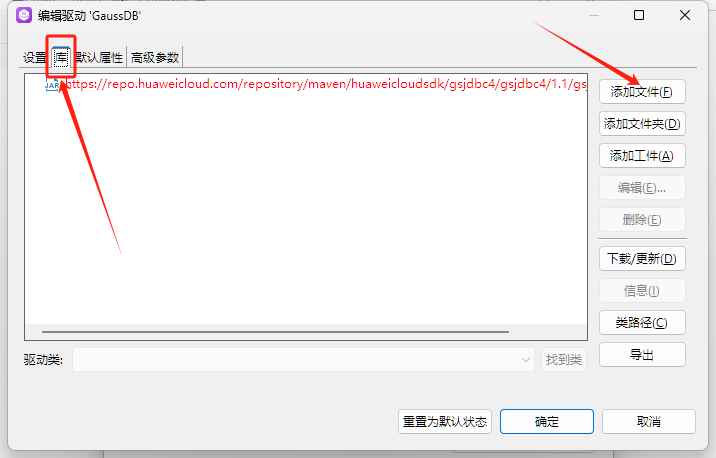
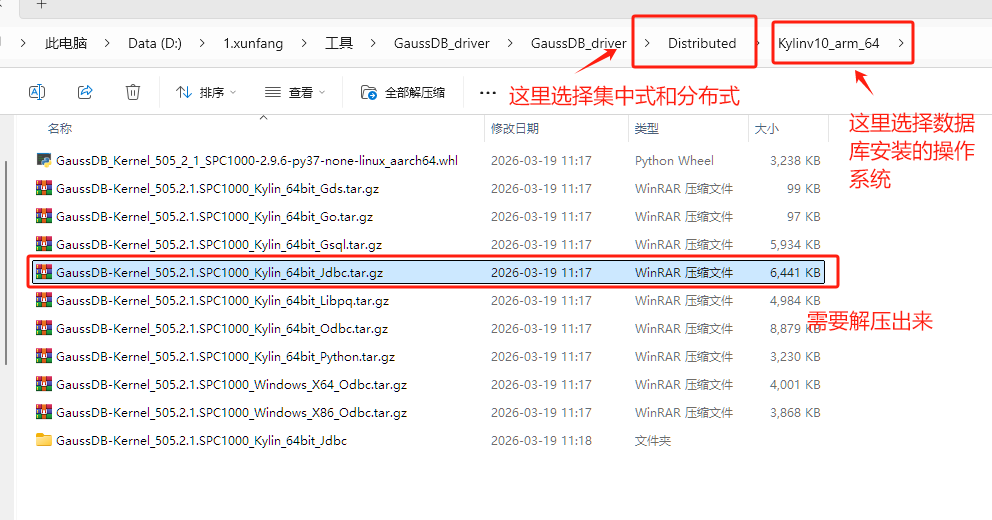
- 在「驱动文件」标签页,点击「添加文件」,选择提前下载好的
gsjdbc4.jar驱动包;
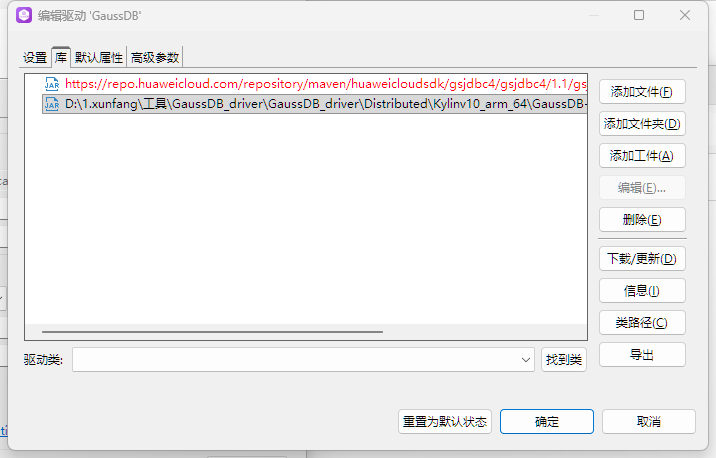
3.3 测试连接并完成配置
- 点击「确定」保存驱动配置,回到连接设置页面;
- 点击「测试连接」,提示「连接成功」即完成配置;
- 点击「完成」,即可在无外网环境下使用DBeaver管理GaussDB。
四、常见问题避坑
4.1 问题1:添加驱动之后还是无法连接
原因:驱动包缺失、驱动冲突或驱动类配置错误。 解决方案:
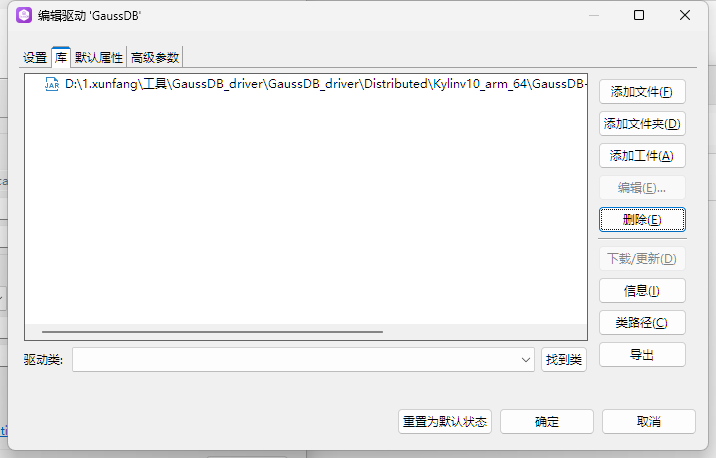
- 确认已添加
gsjdbc4.jar驱动包; - 删除所有多余驱动,仅保留
gsjdbc4.jar;